兄弟MFC-T910DW标配有线网络和无线网络,支持无线直连Wi-Fi Direct功能。灵活适应各种不同的办公网络环境,实现快速接入,多人共享使用。
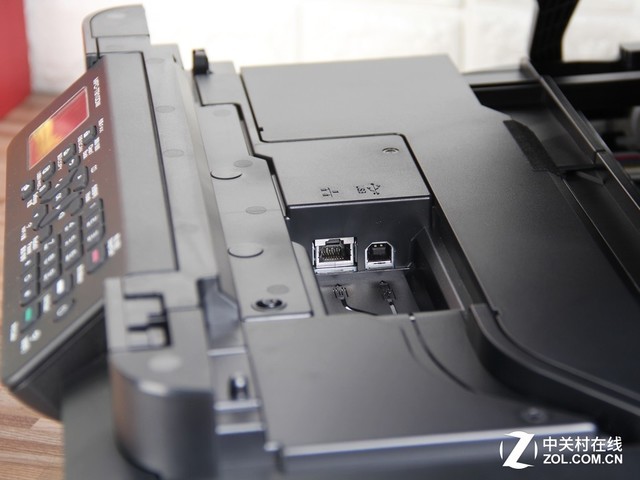
内部隐藏式的以太网口和USB接口
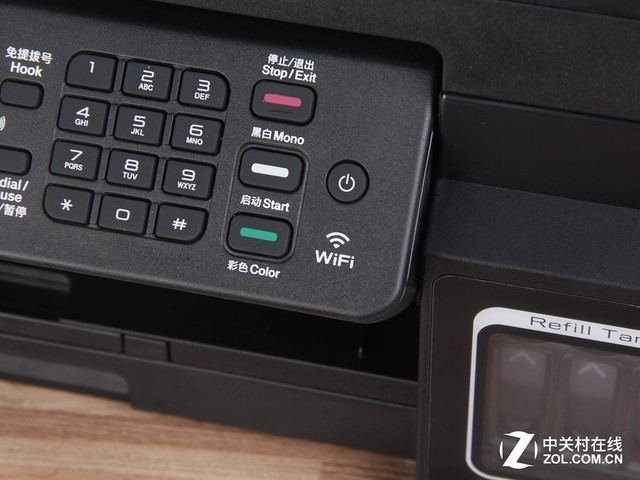
机身Wi-Fi标识
如果是有线办公网络,只需要将网线插入MFC-T910DW的以太网口,等待片刻自动分配IP地址。在PC上安装驱动程序,选择“有线网络”的连接方式,自动安装即可。
如果是无线办公网络,在操作面板上点击四向导航键的向下键,也是无线设置快捷功能键。按照无线网络向导,找到无线热点名称并输入密码,即可将打印机加入无线办公网络。
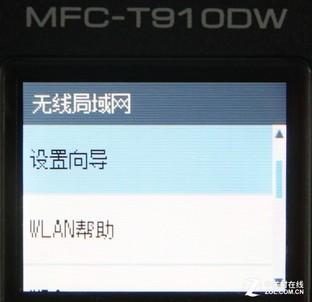
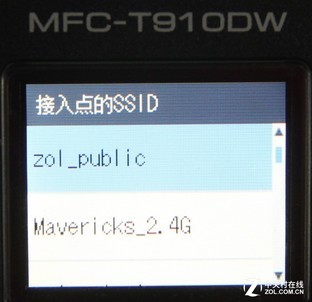
启用无线网络设置向导 将打印机加入无线局域网
如果没有办公局域网又需要几个人共享使用打印机,那么无线直连功能就非常实用了。点击“设置”功能键,浏览到“网络”>“Wi-Fi Direct”,开启打印机无线热点。可以在移动端一键自动协商直连,也可以选择“手动”选项,在手机上输入无线直连密码建立与打印机的无线直连。
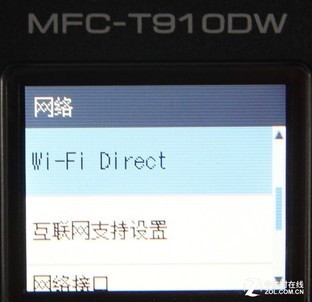
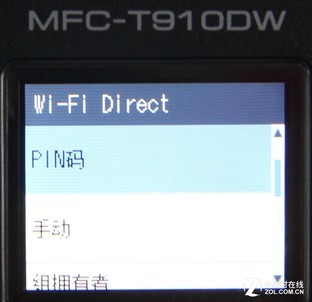
启用Wi-Fi Direct功能 将移动设备与打印机无线直连
更简单直观的方式是在手机上安装Brother iPrint&Scan移动应用,在应用的打印机添加界面能够自动搜索到MFC-T910DW的无线直连信息,点击之后自动建立连接。
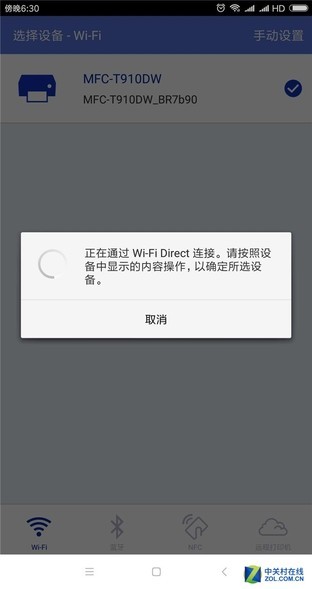
自动搜索打印机 一键直连
另外在移动端使用Brother iPrint&Scan应用,还可以实现手机打印文档、照片、网页、电子邮件、云存储的文件、扫描到手机、先预览后复印、移动端无纸传真等更多功能,移动文印更加方便快捷。
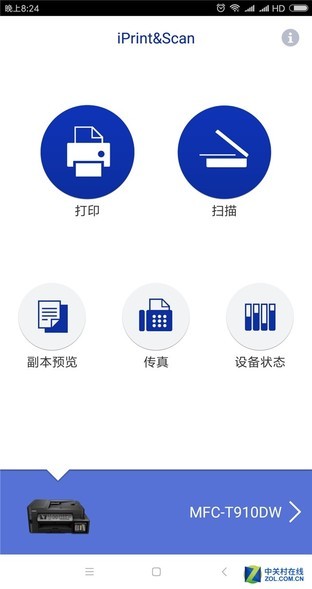
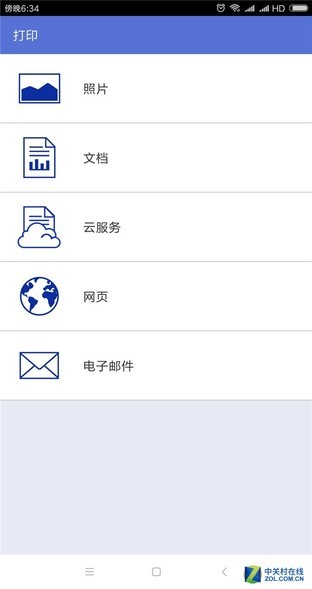
Brother iPrint&Scan应用 移动文印方便快捷
这就是兄弟MFC-T910DW多种接入方式的好处。不仅快速安装方便共享,而且在访客多、使用者经常变化的情况下,无需每次安装驱动程序,可畅享移动文印的便捷体验。
本文属于原创文章,如若转载,请注明来源:商喷+连供威力 兄弟MFC-T910DW评测//oa.zol.com.cn/692/6923113.html