


●双·11暴增订单 连续打印是王道
用针式打印机来代替手工撰写快递单,在双·11订单暴增之时,绝对是个正确选择,而且精明的卖家会选择一台支持连续打印的针式打印机,因为针式打印机的使用技巧基本上是一致的,因此智商过百的小胖选择OKI ML5920F针式打印机来给大家做统一示范。

OKI ML5920F针式打印机可以连续打印快递单
OKI ML5920F针式打印机标配具有800万字的超大色带,打印头拥有4亿次的击打寿命。在将OKI ML5920F的软件驱动安装(根据驱动光盘提示按步骤操作即可)完毕之后,我们需将色带、纸张安装好。
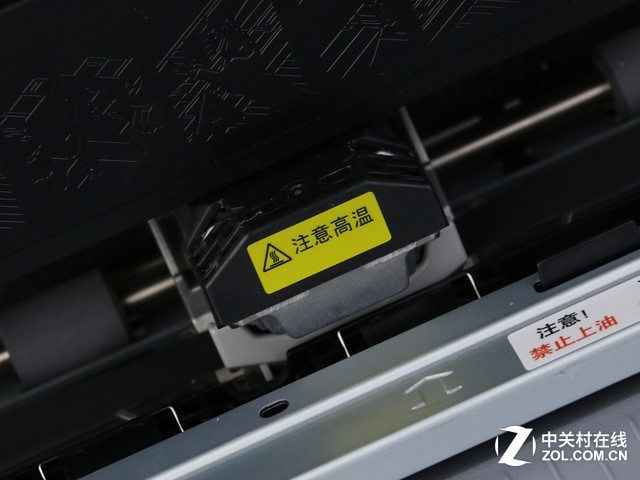
打印头拥有4亿次的击打寿命
现在的针式打印机在色带安装方面做的越来越简单易操作。在安装色带之前为了保证安全首先要关闭电源,然后打开顶盖,拉出导纸组件使其进入锁定位置。

拉出导纸组件使其进入锁定位置
打开色带包装,将色带稍微拧松一些,把色带盒两端的止脚插入打印机固定位置,然后用手捏住色带盒上的色带导引,将其固定到打印头与色彩保护架之间。最后再稍稍拧紧色带即可。

把色带盒两端的止脚插入打印机固定位置

将色带导引固定到打印头与色彩保护架之间

稍稍拧紧色带即可
OKI ML5920F针式打印机的载纸台与机身是分离的,在打印之前需要先将载纸台安装好。在载纸台的左侧有一个换纸杆,选择单页打印时,只要将换纸杆拨到单页打印位置,然后将打印纸正面向上,笔直放入进纸口内侧尽头,大约1秒后单页纸会被自动吸入。

先将载纸台安装好

将打印纸正面向上,笔直放入进纸口内侧尽头
连续进纸时则需要将换纸杆拨到连续进纸位置,然后将拖拉进纸器间的距离滑动到与纸张宽度一致,把打印纸上的链状孔按顺序放入拖拉进纸器的链状突脚上,最后固定好,按下“进纸/退纸”即可。

打印纸上的链状孔按顺序放入拖拉进纸器的链状突脚上固定
最后再将之后调节杆设置到适当的位置,就可以打印了,纸厚调节杆位于机身的最左侧,可以根据纸张厚度、张数来调节,为了最佳的打印效果一定不能偷懒“忘记”调节,对于多联的快递单来说我们调节到5就可以了。
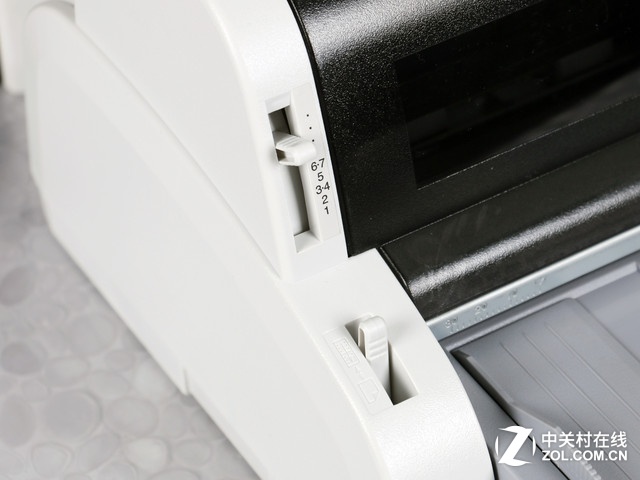
纸厚调节杆
打印机准备就绪,打印软件设置完毕,点击“立即打印”,就可以放手不管去干其他事情了,拥有连续打印技能的针式打印机,再多的订单快递单,都可以帮你轻松搞定。

机打快递单省时省心棒棒哒~
总结:人和动物的最大区别就在于会使用工具,能用好设备解决的问题都不是问题,一机在手、一技傍身,双·11再多订单都能轻松应对。

推荐经销商